Cara Menginstal Python di Komputer: Panduan Lengkap untuk Pemula

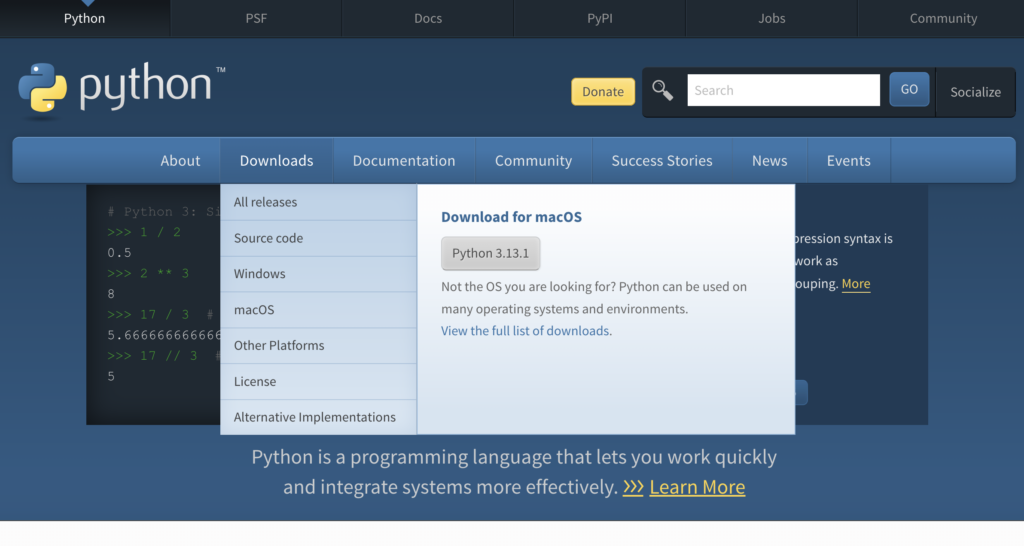
- Buka browser Anda dan kunjungi situs resmi Python di python.org.
- Arahkan kursor ke menu Downloads. Biasanya, situs akan secara otomatis menampilkan versi terbaru Python yang cocok untuk sistem operasi Anda (Windows, macOS, atau Linux).
- Klik tombol Download Python [versi terbaru]. Misalnya, saat artikel ini ditulis, versi terbarunya adalah Python 3.13.
Langkah 2: Jalankan Installer Python
Setelah installer selesai diunduh, langkah selanjutnya adalah menjalankannya. Berikut panduannya:
Untuk Pengguna Windows:
- Buka folder Downloads di komputer Anda.
- Cari file installer Python yang baru saja diunduh (biasanya bernama
python-3.x.x.exe). - Klik dua kali pada file tersebut untuk menjalankan installer.
- Saat muncul jendela instalasi, pastikan Anda mencentang opsi Add Python to PATH. Ini sangat penting agar Python bisa diakses dari Command Prompt atau terminal.
- Klik Install Now untuk memulai proses instalasi.
- Tunggu hingga proses instalasi selesai. Jika berhasil, Anda akan melihat pesan "Setup was successful".
Untuk Pengguna macOS:
- Buka folder Downloads.
- Cari file installer Python (biasanya bernama
python-3.x.x-macosx.pkg). - Klik dua kali pada file tersebut untuk menjalankan installer.
- Ikuti petunjuk yang muncul di layar. Biasanya, Anda hanya perlu mengklik Continue dan Install.
- Setelah instalasi selesai, Python akan otomatis terpasang di sistem Anda.
Untuk Pengguna Linux:
Kebanyakan distribusi Linux sudah memiliki Python terinstal secara default. Namun, jika Anda ingin menginstal versi terbaru, Anda bisa menggunakan package manager seperti apt (untuk Ubuntu/Debian) atau yum (untuk CentOS/Fedora). Contoh perintahnya:
sudo apt update
sudo apt install python3
Langkah 3: Verifikasi Instalasi Python
Setelah Python terinstal, langkah selanjutnya adalah memverifikasi apakah instalasi berhasil. Caranya:
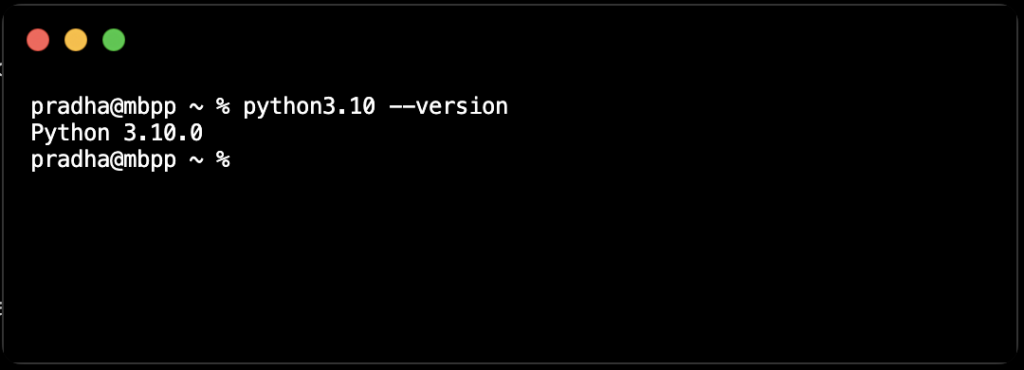
- Buka Command Prompt (Windows) atau Terminal (macOS/Linux).
- Ketik perintah berikut:
python --versionataupython3 --version
- Jika instalasi berhasil, Anda akan melihat versi Python yang terinstal, misalnya
Python 3.13.1.
Langkah 4: Menggunakan Python
Setelah Python terinstal, Anda bisa mulai menggunakannya! Berikut beberapa cara untuk menjalankan Python:
- Menggunakan IDLE
IDLE adalah Integrated Development Environment (IDE) bawaan Python. Anda bisa membukanya dengan mencari "IDLE" di menu Start (Windows) atau Spotlight (macOS).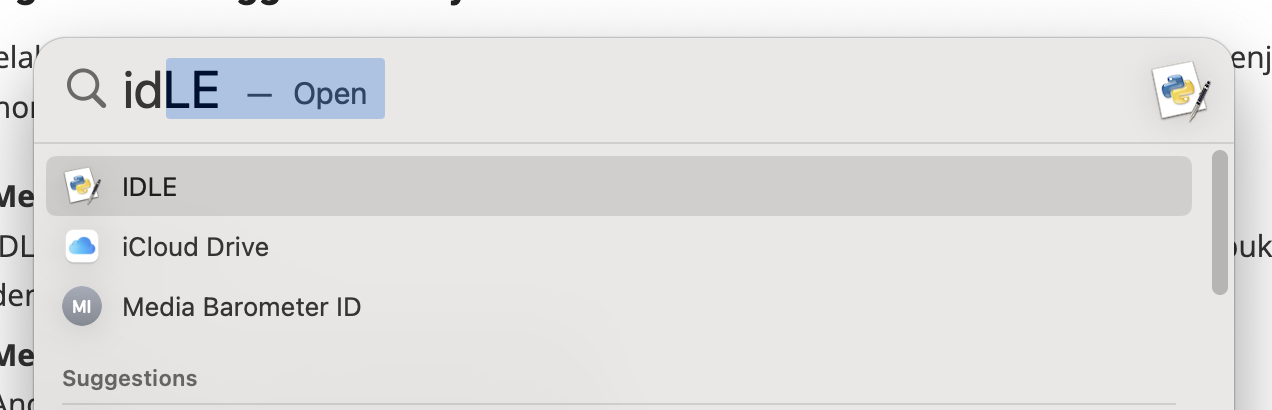
- Menggunakan Command Prompt/Terminal
Anda bisa menjalankan Python langsung dari Command Prompt atau Terminal dengan mengetikpythonataupython3. - Menggunakan Text Editor atau IDE
Jika Anda ingin menulis kode yang lebih kompleks, Anda bisa menggunakan text editor seperti Visual Studio Code, Sublime Text, atau IDE seperti PyCharm.
Tips Tambahan untuk Pemula
- Pelajari Dasar-Dasar Python
Setelah Python terinstal, mulailah dengan mempelajari dasar-dasar seperti variabel, tipe data, loop, dan fungsi. Banyak tutorial gratis di internet yang bisa membantu Anda. - Gunakan Virtual Environment
Virtual environment memungkinkan Anda mengisolasi proyek Python sehingga dependensi satu proyek tidak bertabrakan dengan proyek lain. Untuk membuat virtual environment, gunakan perintah:python -m venv nama_environment
- Bergabung dengan Komunitas
Bergabunglah dengan komunitas Python di media sosial atau forum seperti Reddit dan Stack Overflow. Ini akan membantu Anda belajar lebih cepat dan mendapatkan bantuan saat mengalami kesulitan.
Kesimpulan
Menginstal Python di komputer adalah langkah pertama yang penting untuk memulai perjalanan belajar pemrograman. Dengan mengikuti panduan di atas, Anda bisa menginstal Python dengan mudah, baik di Windows, macOS, maupun Linux. Setelah Python terinstal, Anda siap untuk mengeksplorasi dunia pemrograman yang seru dan penuh tantangan!
Jadi, sudah siap untuk mulai belajar Python? Jika Anda punya pertanyaan atau pengalaman seru seputar instalasi Python, tulis di kolom komentar ya! Jangan lupa untuk share artikel ini ke teman-teman Anda agar mereka juga bisa mulai belajar Python.
Related Articles
Mengenal Framework Python Terbaik untuk Pemula: Django atau Flask?
Memulai web development? Ketahui framework Python terbaik untuk pemula: Django atau Flask, dengan perbandingan lengkap untuk membantu kamu memilih!
Kuasai Import serta Penggunaan Modul Bawaan Python: Hindari Kesalahan Umum dan Panduan Lengkap
Kuasai import modul bawaan Python & hindari kesalahan umum dengan panduan lengkap modul bawaan seperti sys, os, dll
Master Fungsi Python: Parameter dan Return Value – Best Practices dan Common Pitfalls
Master fungsi Python dengan memahami parameter dan return value. Temukan best practices untuk coding dan kesalahan umum yang harus dihindari.
Menguasai Fungsi Python dengan Def: Rahasia Sukses Coding yang Bisa Jadi Kesalahan Fatal Jika Diabaikan!
Fungsi Python ibarat kotak perkakas programmer: alat serbaguna yang mengubah kode berantakan menjadi solusi elegan. Tapi hati-hati! Kesalahan kecil dalam
Dapatkan Artikel Terbaru!
Berlangganan newsletter kami untuk mendapatkan tips dan insight menarik langsung ke inbox Anda.
Kami tidak akan pernah membagikan email Anda (No Spam).