
Cara Download Office 2021 dari Situs Microsoft (File ISO Tanpa Login)


Kenapa Harus Download File ISO Office 2021?
A. Download Office Deployment Tool
- Buka browser dan kunjungi halaman resmi ODT.
- Klik “Download” → Simpan file
officedeploymenttool_xxxxx-xxxxx.exedi folder khusus (misal:D:\Office). - xxxxx-xxxxx adalah nomor versi dari aplikasi Office Deployment Tool.
- Jalankan file
officedeploymenttool_xxxxx-xxxxx.exe, Centang bagianClick here to Accept the Microsoft Software License Terms. lalu Klik Continue.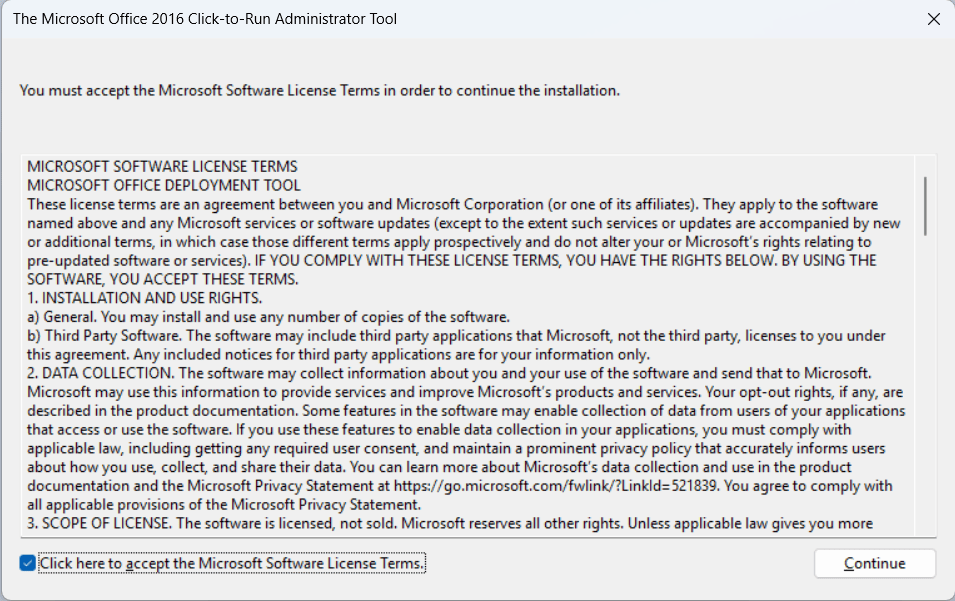
- Tentukan Folder Extract misal di
Download/Office. Lalu klik OK.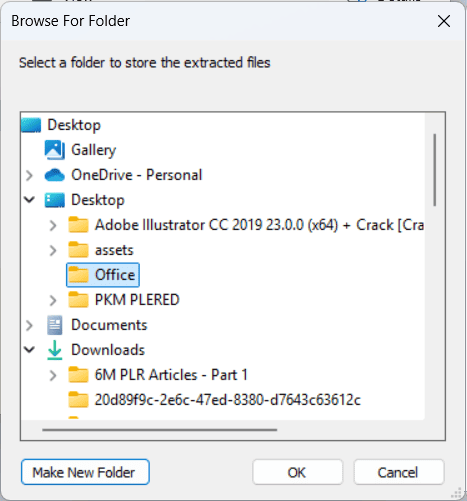
- Buka folder target kita mengekstrak file, disana terdapat 2 buah file setup.exe dan file xml Office terbaru.
B. Buat File Konfigurasi untuk Mengunduh ISO
- Buka Notepad atau text editor lainnya.
- buka file xml yang tadi didapat di folder Extract. Salin kode berikut dan ubah seluruh file xml dengan kode berikut:
   OfficeClientEdition="64" Channel="Current">
     ID="ProPlus2021Volume">
       ID="en-us" />
Catatan:
OfficeClientEdition: Sesuaikan dengan arsitektur Sistem Operasi yang anda gunakan.Language ID: Ganti keid-iduntuk bahasa Indonesia (jika tersedia).
C. Jalankan Perintah untuk Download ISO
- Buka Command Prompt
- Arahkan ke folder tempat extract file
setup.execd Desktop\Office - Jalankan perintah berikut:
setup.exe - Proses unduhan akan dimulai. Tunggu hingga selesai (ukuran file sekitar 3.5 GB).
Setelah selesai, file ISO Office 2021 akan tersimpan di folder yang sama dengan file setup.exe & config.xml.
D. DOWNLOAD LANGSUNG MELALUI LINK BERIKUT
Jika cara sebelumnya gagal dilakukan, saya memiliki link direct langsung dari server microsoft untuk mendownload file Office 2021. Klik link dibawah ini:
Office 2021 Home & Student
Office 2021 Home & Business:
Office 2021 Professional
Office 2021 Professional Plus
Office 2021 for Mac OS
Langkah 2: Install Office 2021 dari File ISO
- Mount File ISO:
- Windows: Double klik file ISO
- Jalankan Instalasi:
- Buka drive virtual yang muncul (misal:
Office2021_VOLUME). - Klik dua kali
setup.exe→ Ikuti instruksi instalasi.
- Buka drive virtual yang muncul (misal:
- Tunggu Proses Selesai:
- Instalasi memakan waktu 10-20 menit tergantung spesifikasi PC.
Langkah 3: Aktivasi Office 2021 Tanpa Login
- Buka aplikasi Word atau Excel.
- Jika muncul pop-up login Microsoft, klik “Skip for Now” (opsi ini tidak selalu tersedia).
- Untuk aktivasi permanen:
- Buka aplikasi → Klik File → Account → Activate Product.
- Masukkan product key resmi yang kamu beli.
Tips Penting Agar Aman dan Legal
- Hindari Situs Penyedia ISO Gratis: Banyak file ISO di internet yang disisipkan malware.
- Beli Product Key dari Sumber Resmi:
- Microsoft Store: https://www.microsoft.com
- Retailer terpercaya seperti Amazon atau Tokopedia merchant verified.
- Gunakan Versi Trial Jika Tidak Punya Product Key:
- Office 2021 tidak menawarkan uji coba, tetapi kamu bisa pakai Microsoft 365 gratis 1 bulan.
FAQ Seputar Download Office 2021 ISO
Q: Apakah cara ini melanggar hak cipta?
A: Tidak, selama kamu menggunakan product key resmi. File ISO dari ODT adalah alat legal Microsoft.
Q: Bisakah install Office 2021 di beberapa PC dengan 1 ISO?
A: Bisa, tetapi 1 product key hanya untuk 1 perangkat.
Q: Kenapa tidak bisa skip login saat aktivasi?
A: Beberapa versi Office 2021 mengharuskan login untuk verifikasi lisensi.
Q: Apa bedanya Office 2021 dan Microsoft 365?
A: Office 2021 adalah versi sekali beli (lifetime), sedangkan Microsoft 365 berlangganan bulanan dengan fitur cloud.
Kesimpulan
Mengunduh file ISO Office 2021 langsung dari server Microsoft menggunakan ODT adalah cara paling aman untuk instalasi offline. Meski prosesnya sedikit teknis, kamu terhindar dari risiko software bajakan atau virus. Pastikan selalu menggunakan product key resmi agar bisa menikmati fitur premium seperti update keamanan dan dukungan teknis.
Jangan lupa, Sobat Pradha, simpan file ISO di flashdisk atau cloud agar bisa dipakai ulang tanpa perlu download lagi. Kalau ada kendala, tanya di kolom komentar, ya!
Sumber dan Referensi
- Yang baru di Office 2021, https://support.microsoft.com/id-id/office/yang-baru-di-office-2021-43848c29-665d-4b1b-bc12-acd2bfb3910a
- Apa perbedaan antara Microsoft 365 dan Office 2021?, https://support.microsoft.com/id-id/office/apa-perbedaan-antara-microsoft-365-dan-office-2021-ed447ebf-6060-46f9-9e90-a239bd27eb96
Dapatkan Artikel Terbaru!
Berlangganan newsletter kami untuk mendapatkan tips dan insight menarik langsung ke inbox Anda.
Kami tidak akan pernah membagikan email Anda (No Spam).