
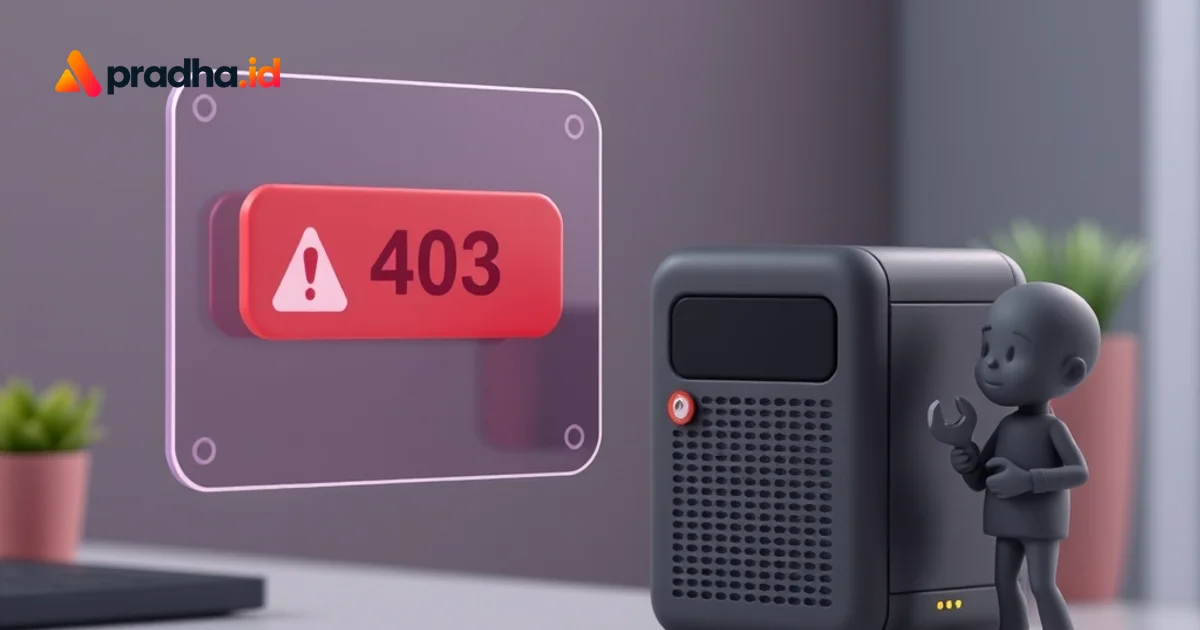
Cara Mengatasi Error 403 Forbidden sudo apt upgrade Ubuntu

Ringkasan
- Memahami penyebab utama Error 403 Forbidden saat proses update/upgrade di Ubuntu Server, terutama terkait masalah mirror lokal.
- Panduan langkah demi langkah mengalihkan repository dari mirror lokal Indonesia ke mirror utama Ubuntu atau alternatif yang lebih stabil.
- Teknik membersihkan cache APT untuk memastikan sistem tidak menggunakan indeks paket yang korup atau usang.
- Tips tambahan untuk menjaga stabilitas server produksi agar terhindar dari rate-limiting dan kegagalan fetch paket.
Melakukan pemeliharaan rutin pada server adalah kewajiban bagi setiap System Administrator atau DevOps Engineer. Salah satu prosedur standar yang paling sering dijalankan adalah memperbarui daftar paket dan menginstal pembaruan keamanan menggunakan perintah sudo apt update && sudo apt upgrade. Namun, tidak jarang kita menemui kendala teknis yang menghentikan proses ini, salah satunya adalah pesan error 403 Forbidden.
Beberapa waktu lalu, saya mengalami kejadian ini saat mengelola salah satu Ubuntu Server. Saat menjalankan proses upgrade, terminal tiba-tiba menampilkan pesan kesalahan seperti berikut:
Err:1 http://id.archive.ubuntu.com/ubuntu noble-updates/main amd64 linux-firmware-amd-misc... 403 Forbidden [IP: xxx.79.xxx.254 80]
E: Failed to fetch http://id.archive.ubuntu.com/... 403 Forbidden
E: Unable to fetch some archives, maybe run apt-get update or try with --fix-missing?
Apa Itu Error 403 Forbidden pada APT?
Secara umum, kode HTTP 403 Forbidden berarti server memahami permintaan Anda, tetapi menolak untuk mengizinkannya. Dalam konteks apt upgrade, ini bukan berarti Anda tidak memiliki izin akses sebagai root (karena Anda sudah menggunakan sudo), melainkan server mirror yang menyediakan paket Ubuntu-lah yang menolak permintaan koneksi dari server Anda.
Banyak pengguna awalnya mengira bahwa IP server mereka telah diblokir secara permanen. Namun, berdasarkan analisis lebih lanjut, masalah ini sangat umum terjadi ketika menggunakan mirror lokal, seperti id.archive.ubuntu.com. Beberapa penyebab utamanya meliputi:
- File Paket Korup atau Hilang: Terjadi inkonsistensi antara indeks paket yang ada di server Anda dengan file fisik yang tersedia di sisi mirror.
- Rate Limiting: Mirror lokal seringkali memiliki beban trafik yang tinggi. Untuk menjaga stabilitas, mereka menerapkan rate-limiting sementara bagi IP yang melakukan request terlalu sering dalam waktu singkat.
- Masalah Sinkronisasi Mirror: Mirror lokal melakukan sinkronisasi berkala dengan server utama. Jika proses sinkronisasi terganggu, beberapa file mungkin tidak dapat diakses sementara waktu.
Langkah-Langkah Mengatasi Error 403 Forbidden
Jika Anda mengalami masalah ini, jangan panik. Berikut adalah prosedur sistematis yang biasa saya gunakan untuk mengatasinya dengan cepat dan aman.
1. Backup File Konfigurasi Repository
Sebelum melakukan perubahan pada konfigurasi sistem, sangat penting untuk memiliki cadangan. Jika terjadi kesalahan konfigurasi, Anda dapat mengembalikan sistem ke kondisi semula dengan cepat.
Untuk pengguna Ubuntu versi lama yang masih menggunakan file sources.list tunggal, jalankan:
sudo cp /etc/apt/sources.list /etc/apt/sources.list.bakSedangkan untuk Ubuntu versi terbaru (seperti Noble Numbat) yang mulai menggunakan format .sources (DEB822), lebih aman untuk membackup seluruh folder konfigurasinya:
sudo cp -r /etc/apt/sources.list.d /etc/apt/sources.list.d.bak2. Mengalihkan Mirror Lokal ke Mirror Utama (Main Archive)
Cara paling efektif untuk mengatasi masalah 403 pada mirror lokal adalah dengan mengalihkannya ke mirror utama Ubuntu (archive.ubuntu.com). Mirror utama memiliki ketersediaan tertinggi dan sinkronisasi paling akurat.
Anda bisa menggunakan perintah sed untuk mengganti semua alamat mirror secara otomatis tanpa harus mengedit file secara manual satu per satu:
sudo sed -i 's/id.archive.ubuntu.com/archive.ubuntu.com/g' /etc/apt/sources.list /etc/apt/sources.list.d/*.sources 2>/dev/nullPerintah di atas akan mencari string id.archive.ubuntu.com dan menggantinya menjadi archive.ubuntu.com di semua file konfigurasi repository yang ada.
Alternatif Mirror Lokal Lainnya
Jika Anda merasa koneksi ke server utama (Amerika/Eropa) terlalu lambat, Anda bisa mencoba mirror lokal Indonesia lainnya yang dikenal lebih stabil. Beberapa opsi yang bisa dicoba antara lain:
- Kartolo:
kartolo.sby.datautama.net.id - Pinguin:
pinguin.vps.id
Untuk menggunakannya, cukup ganti archive.ubuntu.com pada perintah sed di atas dengan alamat mirror pilihan Anda.
3. Membersihkan Cache APT
Setelah mengganti mirror, sistem Anda mungkin masih menyimpan indeks paket lama yang menyebabkan error. Untuk memastikan sistem mengambil data terbaru dari mirror yang baru, Anda harus membersihkan cache APT.
Jalankan perintah berikut untuk menghapus file paket yang terunduh sebagian dan menghapus daftar indeks yang lama:
sudo apt-get clean
sudo rm -rf /var/lib/apt/lists/*
Langkah rm -rf /var/lib/apt/lists/* sangat krusial karena memaksa APT untuk mengunduh ulang seluruh daftar paket dari server mirror yang baru saat perintah update dijalankan.
4. Menjalankan Update dan Upgrade Ulang
Kini saatnya menguji apakah perubahan tersebut berhasil. Jalankan urutan perintah berikut:
sudo apt update
sudo apt upgrade -y
Atau jika Anda ingin melakukan pembaruan yang lebih menyeluruh termasuk penanganan ketergantungan paket yang kompleks, gunakan:
sudo apt-get dist-upgrade -yVerifikasi Hasil Perbaikan
Perhatikan output pada terminal Anda. Jika proses berjalan lancar tanpa muncul pesan 403 Forbidden dan diakhiri dengan pesan seperti Processing triggers... atau Setting up..., maka masalah telah teratasi.
Untuk memastikan mirror mana yang saat ini aktif digunakan oleh sistem, Anda bisa menjalankan perintah grep:
grep -r archive.ubuntu.com /etc/apt/sources.list /etc/apt/sources.list.d/Tips Tambahan untuk Stabilitas Server Production
Bagi Anda yang mengelola server produksi, berikut adalah beberapa tips tambahan agar proses maintenance berjalan lebih mulus:
- Hindari Update Berulang dalam Waktu Singkat: Jangan menjalankan
apt updateberkali-kali dalam interval beberapa detik jika terjadi error. Hal ini dapat memicu sistem keamanan mirror untuk menganggap server Anda melakukan serangan DDoS dan memperpanjang masa blokir IP (rate limit). - Gunakan Mirror Cadangan: Selalu catat mirror alternatif yang sudah teruji stabilitasnya. Jika mirror utama mengalami gangguan, Anda memiliki opsi cadangan yang siap digunakan.
- Gunakan HTTP Eksplisit: Dalam beberapa kasus langka, masalah terjadi pada resolusi DNS atau redirect HTTPS. Mencoba menggunakan
http://archive.ubuntu.com/ubuntusecara eksplisit terkadang dapat membantu. - Pantau Log Sistem: Jika error tetap muncul meski sudah ganti mirror, periksa log sistem atau firewall internal Anda untuk memastikan tidak ada aturan outbound yang memblokir port 80 atau 443.
Kesimpulan
Error 403 Forbidden saat melakukan apt upgrade di Ubuntu Server jarang sekali disebabkan oleh pemblokiran IP secara permanen oleh pihak Ubuntu. Sebagian besar kasus justru berasal dari inkonsistensi file pada mirror lokal atau pembatasan akses sementara (rate limiting) pada node mirror tersebut.
Dengan mengalihkan repository ke mirror utama atau mirror alternatif yang lebih andal, serta membersihkan cache APT secara menyeluruh, masalah ini biasanya dapat diselesaikan dalam hitungan menit. Pemeliharaan yang rutin dan pencatatan konfigurasi yang baik akan membantu Anda menjaga server tetap up-to-date dan aman.
Jika Anda telah mengikuti seluruh langkah di atas namun masih menemui kendala, sangat disarankan untuk memeriksa output lengkap dari sudo apt update dan berkonsultasi dengan komunitas atau penyedia VPS Anda untuk melihat apakah ada gangguan jaringan pada level infrastruktur.
Solusi yang relevan
Jasa Pembuatan Website
Pembuatan website custom yang cepat, modern, dan siap jualan.
Related Articles

Cara Melatih AI Sales Assistant Agar Paham Produk & Konteks
Ingin AI Sales Assistant yang akurat dan tidak asal bicara? Pelajari cara mengintegrasikan RAG dan System Prompt untuk mencegah halusinasi AI dan menjaga kepercayaan pelanggan.

Update Node.js Sekarang: Cegah RCE dan Crash Massal
Waspada celah keamanan kritis Node.js! Pelajari risiko RCE, bug crash massal CVE-2025-59466, dan panduan lengkap cara update Node.js ke versi terbaru untuk mengamankan server Anda.

MikroTrick: Celah SSH MikroTik RouterOS & Cara Mengatasinya
Waspada MikroTrick! Celah kritis SSH pada MikroTik RouterOS memungkinkan hacker mengambil alih akses admin tanpa password. Simak cara mitigasi dan langkah pembersihan total di sini.
Bahaya PHP2Shell: Cara Atasi CVE-2026-109618 & 109619
Waspada ancaman PHP2Shell! Dua celah RCE kritis (CVE-2026-109618 & 109619) dengan skor CVSS 9.2 mengancam jutaan situs web. Pelajari detail teknis, risiko pengambilalihan server, dan panduan lengkap update PHP di sini.
Dapatkan Artikel Terbaru!
Berlangganan newsletter kami untuk mendapatkan tips dan insight menarik langsung ke inbox Anda.
Kami tidak akan pernah membagikan email Anda (No Spam).